Boas práticas com Google Calendar
Esta página explica como usar a integração com o Google Calendar de forma correta e evitar conflitos de agenda.
O que a integração faz
- A integração lê os horários ocupados do Google Calendar selecionado.
- A disponibilidade exibida na plataforma considera apenas os horários dentro do seu horário de funcionamento.
Horário de funcionamento (passo 3)
Configure o horário de funcionamento no passo 3 do anúncio (aba “Horário de funcionamento”). Somente horários dentro dessa janela serão considerados disponíveis, mesmo que o calendário esteja livre.
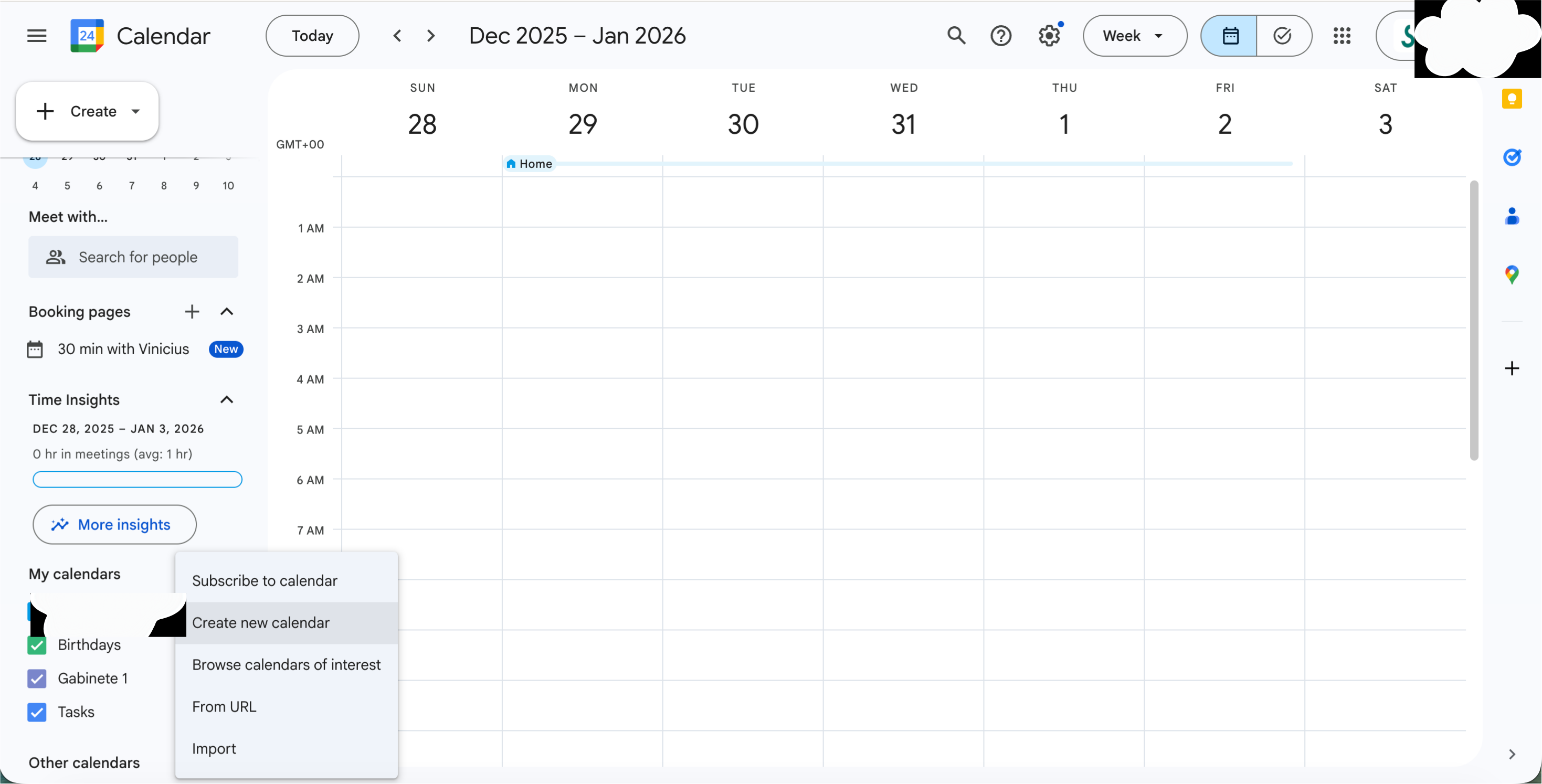
Recomendação por espaço
Para cada espaço, crie uma agenda específica no Google Calendar. Isso evita misturar reservas de espaços diferentes e facilita o controle.
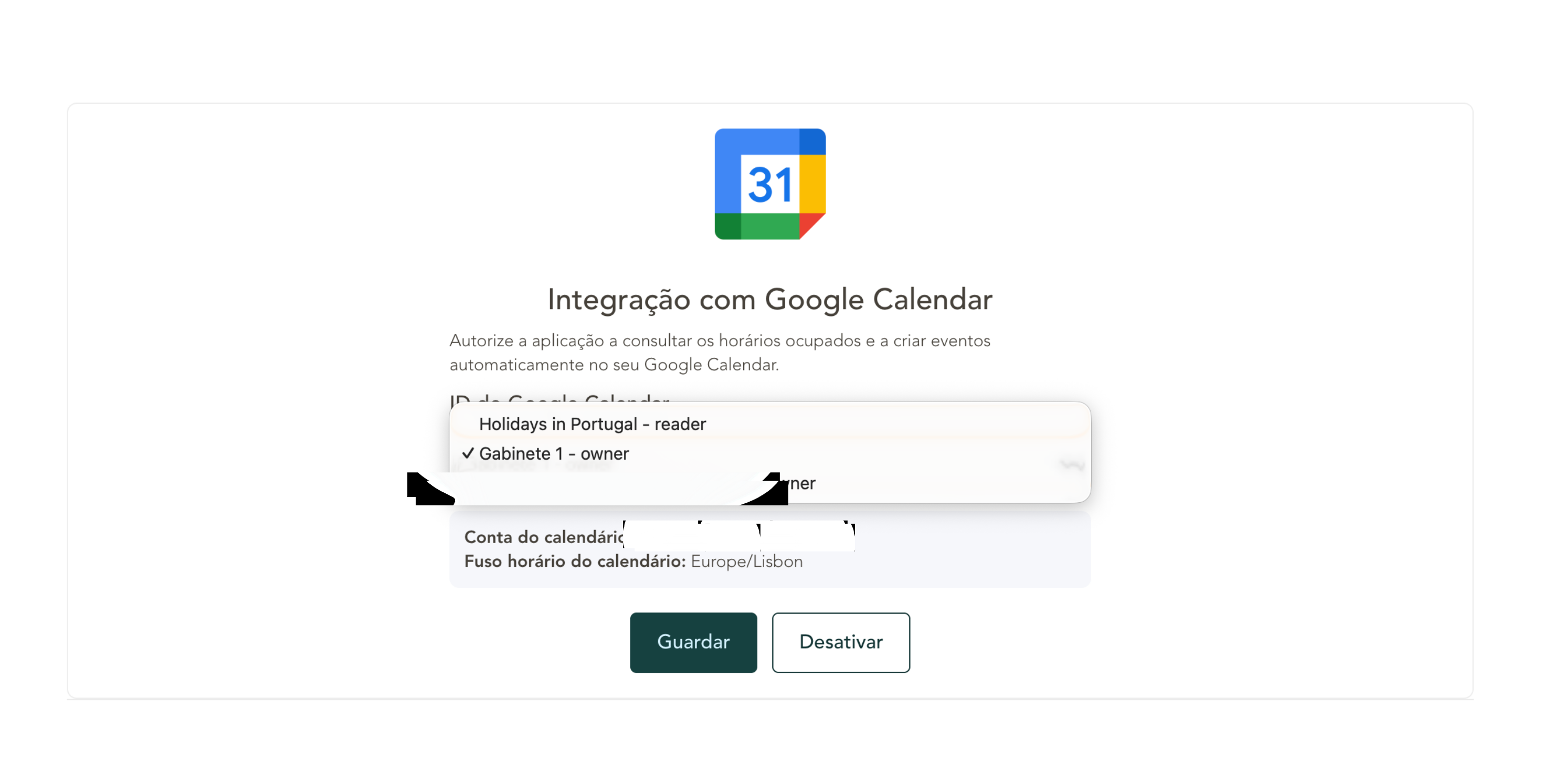
Selecionar a agenda correta
Na configuração da integração, escolha a agenda correta do espaço.
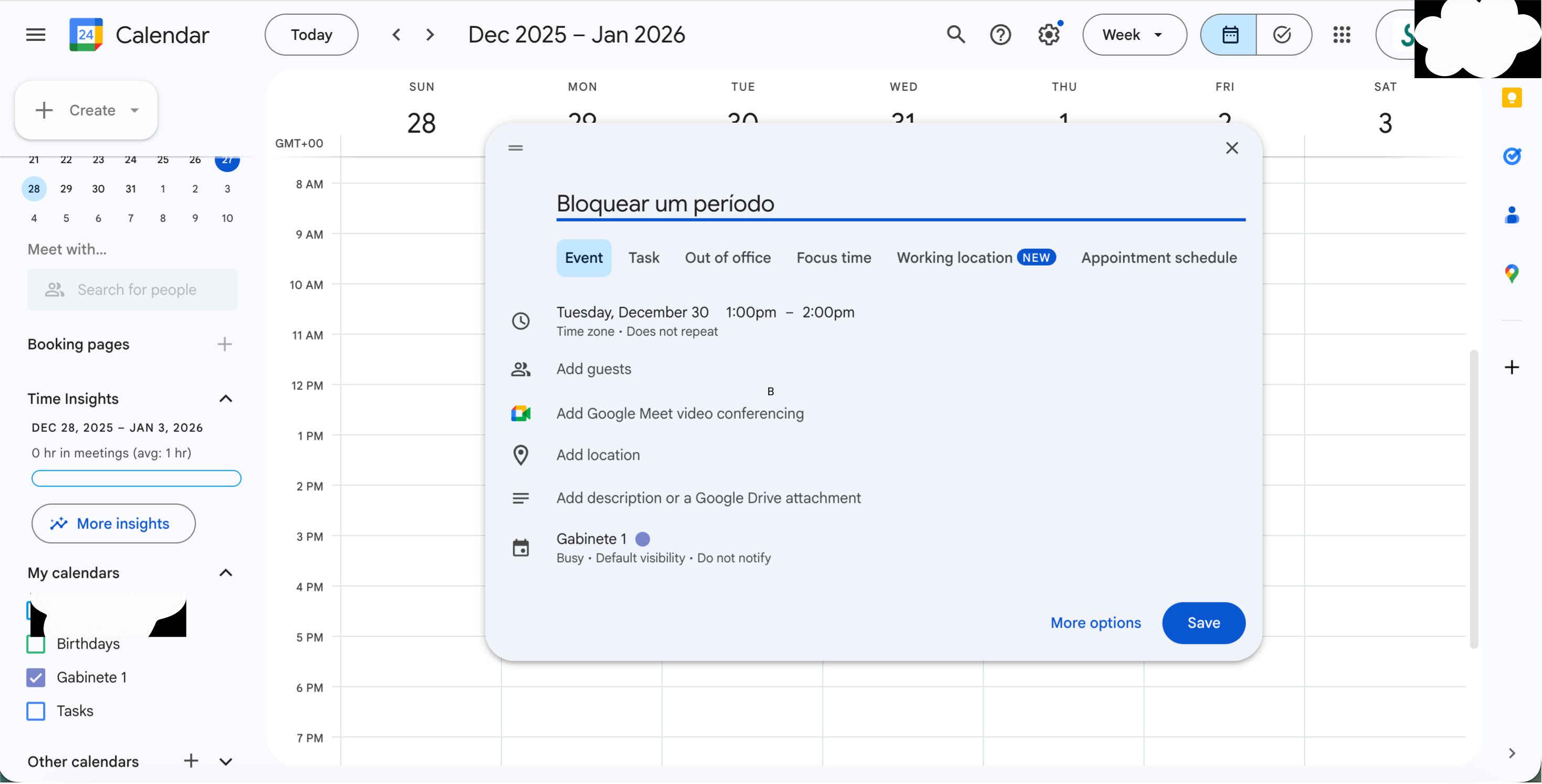
Bloquear um horário específico
Para remover um horário da disponibilidade, crie um evento no Google Calendar da agenda daquele espaço. Esse horário será considerado ocupado pela plataforma.
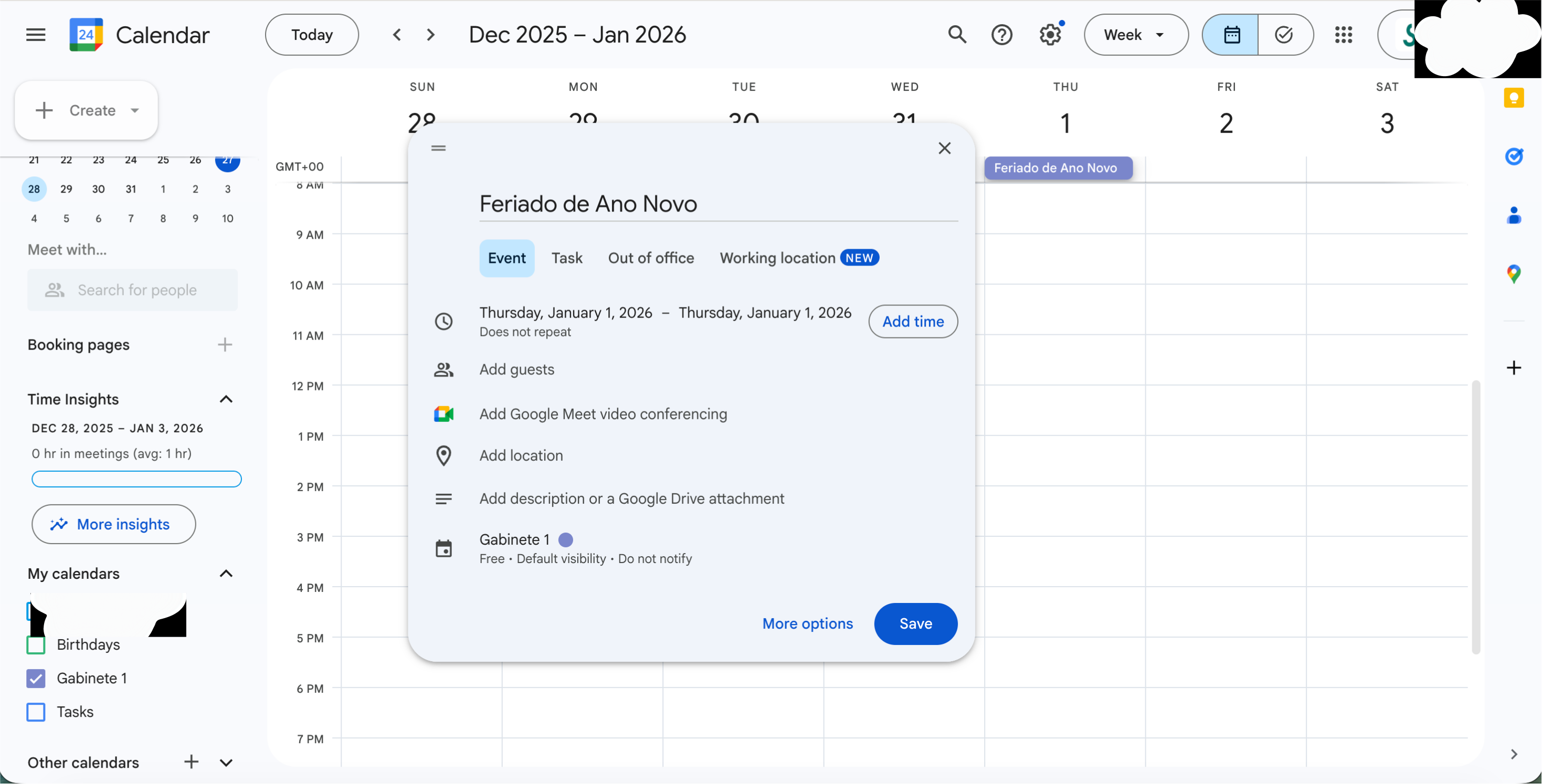
Indisponível o dia inteiro (feriados, manutenção, etc.)
Crie um evento de dia inteiro no Google Calendar para bloquear todo o dia.
Cancelamentos
Cancelamentos devem ser feitos somente pela plataforma para manter tudo sincronizado. Não apague eventos manualmente no Google Calendar.

